动态图形与动画简介
[!INFO] 教案基本信息 / Lesson Overview - 适用年级 / Grade Level: Grades 9-12 (9至12年级高中), Online (线上课程) - 艺术门类 / Disciplines: Visual Arts - 教学艺术家 / Teaching Artist: Thao Doan - 发布日期 / Date: 2021-04-25 - 原始网页 / Source URL: https://www.mcadteachingartists.org/lesson-plans/2021/4/24/introduction-to-motion-graphics-and-animation
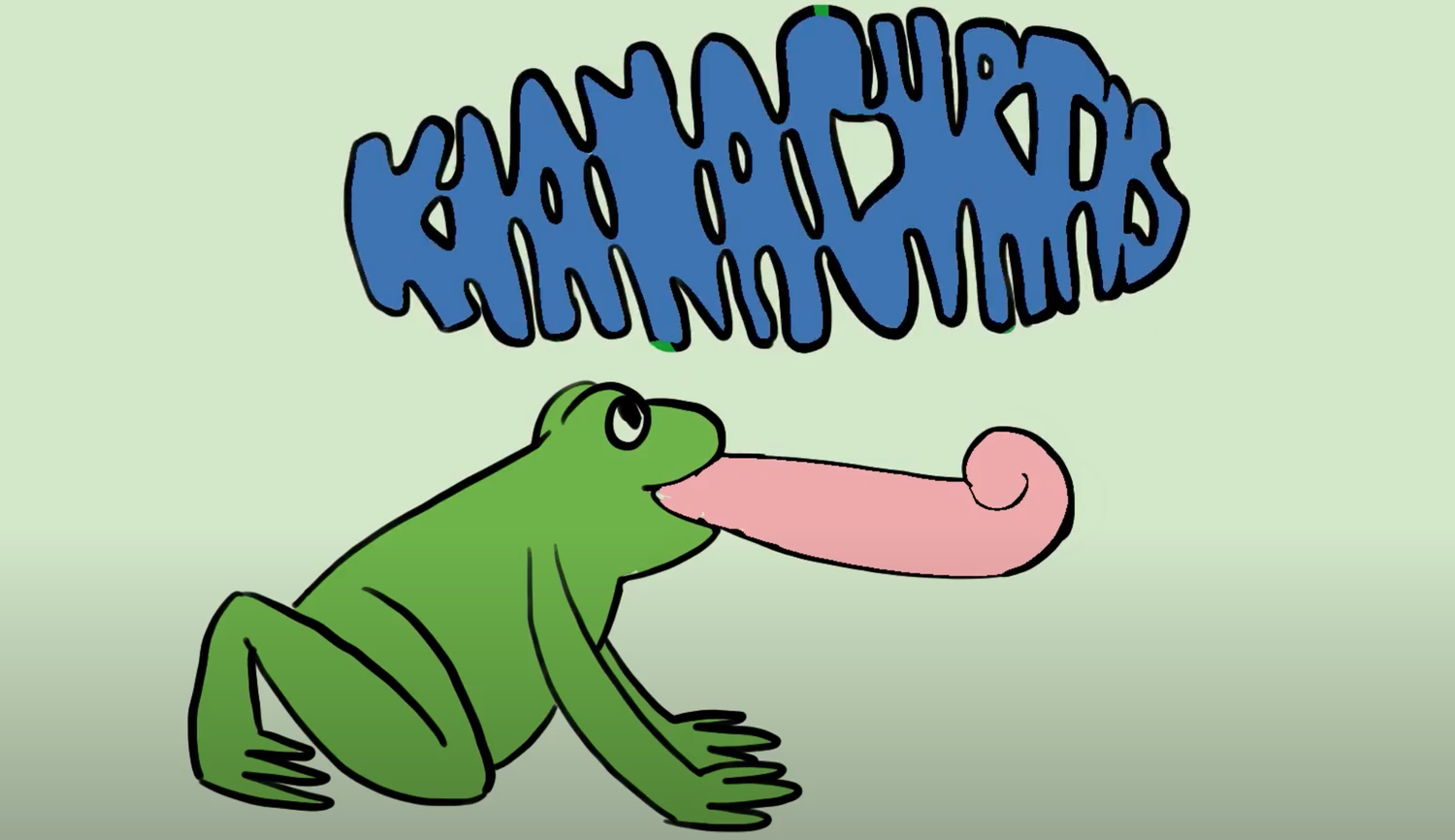
项目名称: 动画简介
项目概述
本项目旨在让学生使用自己的姓名或姓名缩写制作一段 20-30 秒的动画。通过运用前期制作和动画技巧,学生可以尝试创作一个简短的故事或动态图形作品,以便进行分享或添加到个人作品集(Demo Reel)中。
“核心理念” / 核心问题
制作动画的组成部分有哪些?
动画有哪些不同的类型?
- 如何将动画原理应用到每一种动画类型中。
学生学习目标
学生将能够:
-
了解 Photoshop 中的基础编辑
-
关键帧(Key Frames)
- 洋葱皮(Onion Skin)
- 视频图层(Video Layer)
-
导出视频
-
理解动画的 12 大原则
-
掌握 Photoshop 的导航与操作
先前知识
学生需要对如何操作 Photoshop 有基础的了解。
视觉艺术内容或标准
2.9.5.9.1
2.9.3.6.1 2.9.2.3.1
课程链接 / 标准 (仅限实体课堂)
2.9.5.10.1
5.9.2.2.2
5.9.2.3.1
艺术作品示例
https://www.youtube.com/watch?v=EGOIB15vR8E&t=1s
https://www.youtube.com/watch?v=PVUCnmnHI8s
https://www.youtube.com/watch?v=5T_8y_uNTDg
补充资源
动画的 12 大原则
https://www.youtube.com/watch?v=f0cZfw3XrG8
如何在 Photoshop 中制作图层蒙版动画
https://www.youtube.com/watch?v=OdMDySEPzUo
如何制作简单的视频动画
基础逐帧动画
评估
在作品点评(Critique)环节,将引导学生就其创作过程、个人感受以及对项目成果的整体想法进行讨论。
所需材料
电脑
Photoshop
数字绘图板(可选 )
学习活动与时间安排
-
星期一:课程导入
-
介绍项目
-
项目要求是使用学生的姓名或角色,在 Photoshop 中利用关键帧、时间轴和洋葱皮功能制作一段 10-30 秒的动画。
-
设定作业期望
-
制作简短的故事、片头(Intro)、字效音乐视频(Typography music video)
-
展示项目范例
- https://www.youtube.com/watch?v=PVUCnmnHI8s
- https://www.youtube.com/watch?v=5T_8y_uNTDg
学生可以参考这些示例,了解他们可以为项目创作什么内容。
- 展示不同动画和方法的范例
通过 PPT 演示介绍:
2D 动画
3D 动画
定格动画(Stop Motion)
动态图形(Motion Graphics)
-
姓名项目演示
-
创建新文档
-
选择“电影和视频(Film & Video)”选项卡 > 选择 1920x1080
-
标准电视分辨率
-
打开时间轴:窗口(Window)> 时间轴(Timeline)
-
解释两者的区别
-
选择视频时间轴(Video Timeline)
-
解释如何调整视频线条长度
-
展示如何调整帧速率(每秒 24 帧)
-
以防有人想在动态图形上手绘。
- 将动画时长设为 30 秒
- 添加动画组件
-
展示编辑工具
-
变换(Transform)- 缩放、旋转、移动
- 不透明度(Opacity)- 透明度
- 样式(Style)
-
文字折叠/环绕(Text Wrap)- 与文字图层配合使用
-
( T )进行调整
-
解释关键帧如何工作
-
靠得近 = 快速
-
间隔远 = 缓慢
-
向全班展示我自己会如何制作这个动画。
-
让全班进行头脑风暴并创作草图(Thumbnails)。
-
星期二:逐帧动画(Frame by Frame Animation)
-
介绍动画的 12 大原则
-
挤压与拉伸(Squash and Stretch)
- 预备动作(Anticipation)
- 舞台调度(Staging)
- 连续动作与姿势到姿势(Straight Ahead and Pose to Pose)
- 随动与重叠动作(Overlap and Follow through)
- 缓入与缓出(Slow in and Slow out)
- 弧线运动(Arcs)
- 次要动作(Secondary action)
- 计时(Timing)
- 夸张(Exaggeration)
- 扎实绘图(Solid Drawing)
- 吸引力(Appeal)
https://www.creativebloq.com/advice/understand-the-12-principles-of-animation
-
如何设置逐帧动画
-
创建新文档
- 选择“电影和视频(Film & Video)”选项卡 > 选择 1920x 1080
- 打开时间轴:窗口(Window)> 时间轴(Timeline)
-
选择视频时间轴(Video Timeline)
-
将帧速率更改为每秒 24 帧
- 在第一个图层上:将其命名为(背景 / Background)
-
在背景图层上,选择胶片图标 > 新建视频组(New Video group)
-
这是添加动画帧的地方
- 确保给图层命名
(由于插件不可用 - 需要进行手动帧设置。)
-
新建视频组 > 以及图层 > 调整图层长度(2fps)> 移至背景图层下方
-
复制:command + c
- 粘贴:command + v
-
原地粘贴:command + shift + v
-
动画制作时的注意事项
-
洋葱皮(Onion Skin)
-
在时间轴的右上角,选择阶梯图标 > 启用洋葱皮(Enable onion skins)。
-
组织文件夹
-
如果时间轴杂乱 - 将视频图层放入文件夹中
-
星期三:问题排查日 – 无课程
-
星期四:常见问题演示与如何保存动画项目
保存动画时:
-
在时间轴上:点击时间轴右上角的阶梯图标 > 渲染视频(Render video)
-
命名项目
- 设置目标位置(桌面 / Desktop)
- 不要更改设置
-
点击渲染(Render)
-
星期五:提交粗剪草稿 - 无课程
教学艺术家反思
预计这节课会出现什么问题?
学生的参与度高吗?
他们会参加问题排查日来提出问题吗?
他们会被这项作业吓退吗?
这个项目如何融入该学科的总体课程规划?
学生将熟悉计算机程序和编辑工具。
理解基础动画概念。
能够扩展媒体艺术方面的词汇量。
创作原创动画。
能够通过作品点评参与并获得成长。
如何与社区分享学生的作品?
作品将在学生群体中以及学生小组点评会上进行分享。
你将如何收集有关你的教学方法和学生作品质量的反馈?
学生点评调查问卷,以及来自 Aki 和 John 的观察反馈。